자주 쓰는 단축키
외울 필요는 없지만, 알아두면 작업이 빨라지는 기본 단축키입니다.
| 동작 | 윈도우 | 맥(Mac) |
|---|---|---|
| 복사 | Ctrl + C | ⌘ + C |
| 붙여넣기 | Ctrl + V | ⌘ + V |
| 되돌리기 (실수했을 때) | Ctrl + Z | ⌘ + Z |
| 다시 실행 | Ctrl + Y | ⌘ + Y |
| 찾기 | Ctrl + F | ⌘ + F |
| 굵게 | Ctrl + B | ⌘ + B |
| 기울임 | Ctrl + I | ⌘ + I |
| 밑줄 | Ctrl + U | ⌘ + U |
참고: 엑셀에서는 Ctrl + S (맥: ⌘ + S)로 수동 저장해야 했지만,
구글 스프레드시트는 자동 저장이므로 저장 단축키가 필요 없습니다.
윈도우: Ctrl 키는 키보드 왼쪽 아래에 있습니다.
Ctrl을 누른 상태에서 해당 알파벳 키를 함께 누르면 됩니다.
예: "Ctrl + C"는 Ctrl 키를 꾹 누른 채로 C를 누르는 것입니다.
>
맥(Mac): ⌘(커맨드) 키는 스페이스바 양옆에 있습니다.
⌘ 키를 누른 상태에서 해당 알파벳 키를 함께 누르면 됩니다.
예: "⌘ + C"는 ⌘ 키를 꾹 누른 채로 C를 누르는 것입니다.
이 외에도 다양한 단축키가 있습니다.
필요할 때 구글에서 "구글 스프레드시트 단축키"로 검색하거나,
AI에게 "이런 동작의 단축키가 뭐야?" 하고 물어보면 바로 알 수 있습니다.
스마트폰에서 사용하기
- 플레이스토어(안드로이드) 또는 앱스토어(아이폰)에서 "Google 스프레드시트" 검색
- 앱 설치 후 구글 계정으로 로그인
- 컴퓨터에서 만든 문서가 그대로 보임
- 스마트폰에서도 편집 가능
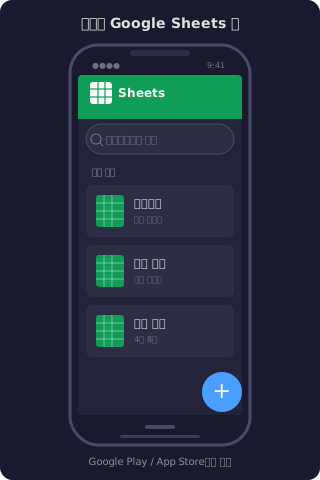
오프라인에서도 사용 가능
인터넷이 안 되는 곳에서도 미리 설정해 두면 사용 가능합니다:
drive.google.com접속- 설정(톱니바퀴) → "오프라인" 체크
- 인터넷 없이도 보기/편집 가능 (나중에 인터넷 연결되면 자동 반영)
직접 해보세요
1. 앞에서 만든 스프레드시트를 열고, Ctrl+B (맥: ⌘+B)로 셀 하나를 굵게 만들어 보세요.
2. 아무 내용이나 수정한 뒤 Ctrl+Z (맥: ⌘+Z)를 눌러보세요 — 방금 한 작업이 되돌아가나요?
3. Ctrl+F (맥: ⌘+F)를 눌러 찾기 창이 뜨는지 확인하고, 입력한 이름 하나를 검색해 보세요.
4. 스마트폰에 "Google 스프레드시트" 앱을 설치하고, 같은 문서가 보이는지 확인하세요.
전체 흐름 요약
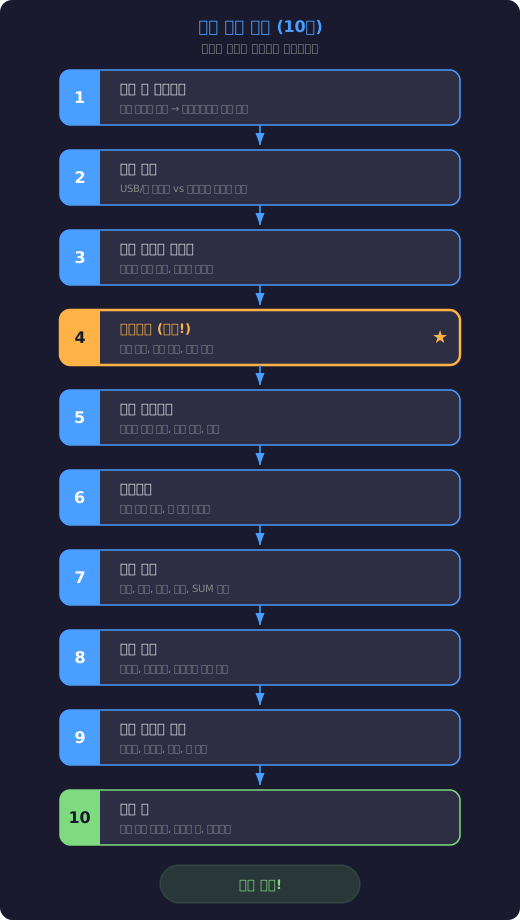
기억하세요:
- 스프레드시트 = 종이 표를 컴퓨터에 옮긴 것
- 구글 스프레드시트 = 그 표를 인터넷에 올려서 어디서든, 누구와든 함께 쓸 수 있게 한 것
- 저장 버튼은 필요 없습니다. 모든 변경은 자동 저장됩니다.
각 장 퀴즈
각 장을 읽은 후 퀴즈를 풀어보세요. 핵심 내용을 제대로 이해했는지 확인할 수 있습니다.
- 각 장마다 5문제가 출제됩니다
- 정답을 선택하면 즉시 채점되고, 오답에는 해설이 표시됩니다
- 퀴즈를 모두 풀어야 다음 장으로 넘어갈 수 있습니다
- 몇 번이든 다시 풀 수 있으니 부담 없이 도전하세요
난이도 평가
각 장의 퀴즈를 완료하면, 해당 장의 난이도를 평가해 주세요.
| 항목 | 설명 |
|---|---|
| 성별 | 남성 / 여성 |
| 나이대 | 20대 / 30대 / 40대 / 50대 / 60대 이상 |
| 난이도 | 쉬웠다 / 적당했다 / 어려웠다 |
| 가장 도움된 부분 | 자유 입력 (선택) |
여러분의 평가는 교육자료를 더 좋게 만드는 데 큰 도움이 됩니다.
개인정보는 수집하지 않으며, 교육 품질 개선 목적으로만 사용됩니다.
질문하기
학습 중 궁금한 점이 있으면 언제든 질문할 수 있습니다.
질문 방법
방법 1: 각 장 하단의 "질문하기" 버튼
- 각 장 페이지 아래에 "질문하기" 버튼이 있습니다
- 클릭하면 텔레그램 Q&A 채널로 연결됩니다
- 해당 장의 내용과 관련된 질문을 자유롭게 남기세요
방법 2: AI 자유대화
- 텔레그램 Q&A 채널에서 AI와 직접 대화할 수 있습니다
- 구글 스프레드시트 관련 질문을 하면 AI가 바로 답변합니다
- 수식, 기능, 사용법 등 무엇이든 물어보세요

질문에는 담당자 또는 AI가 답변합니다.
같은 궁금증을 가진 다른 분들에게도 도움이 되니, 사소한 것이라도 편하게 질문해 주세요.
✏️ 퀴즈
1. 실수로 입력한 내용을 되돌리는 단축키는? (윈도우 기준)
Ctrl + Z (맥: ⌘ + Z)는 되돌리기 단축키입니다. 방금 한 작업을 취소할 수 있습니다.
2. 구글 스프레드시트에서 Ctrl + S (저장)를 눌러야 하나요?
구글 스프레드시트는 자동 저장이므로 Ctrl + S를 누를 필요가 없습니다. 이 단축키는 엑셀에서 사용하던 것입니다.
3. 스마트폰에서 구글 스프레드시트를 사용하려면?
플레이스토어 또는 앱스토어에서 'Google 스프레드시트' 앱을 설치하면 스마트폰에서도 사용 가능합니다.
4. 인터넷이 안 되는 곳에서도 구글 스프레드시트를 사용할 수 있나요?
구글 드라이브 설정에서 '오프라인'을 체크해두면, 인터넷 없이도 보기/편집이 가능합니다. 인터넷이 연결되면 자동 반영됩니다.
5. 맥(Mac)에서 복사 단축키는?
맥에서는 Ctrl 대신 ⌘(커맨드) 키를 사용합니다. ⌘ 키는 스페이스바 양옆에 있습니다.
이 장은 어떠셨나요?
성별 *
나이대 *
난이도를 선택해주세요 *
성별, 나이대, 난이도를 모두 선택하고 보내기를 누르면 다음 장이 열립니다