공유 설정을 했다면, 이제 여러 사람이 같은 문서를 동시에 볼 수 있습니다.
권한이 "편집자"라면, 동시에 편집하는 것도 가능합니다.
같이 보면 어떤 화면이 되나요?
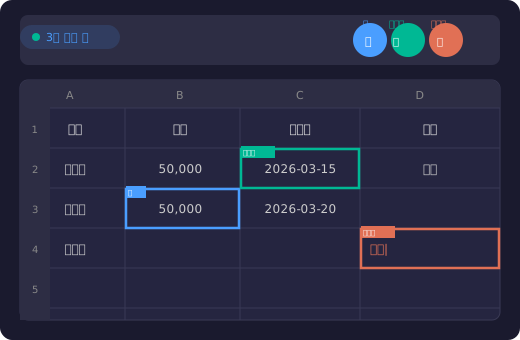
동시 편집의 작동 원리
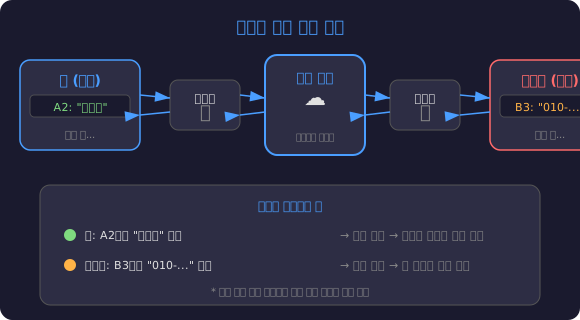
- 내가 A2칸에 "박민수"를 입력
- 그 변경이 인터넷을 통해 구글 서버로 자동 전송
- 구글 서버가 파일을 갱신
- 홍길동의 화면에도 1~2초 안에 "박민수"가 나타남
- 동시에 홍길동이 B3칸에 입력한 내용도 내 화면에 나타남
같은 칸을 동시에 수정하면?
나중에 입력한 내용이 남습니다. 하지만 걱정 마세요.
이전 내용은 "버전 기록"에서 언제든 확인할 수 있습니다.
실제로 자주 쓰이는 상황
상황 1: 행사 참석 여부 수합
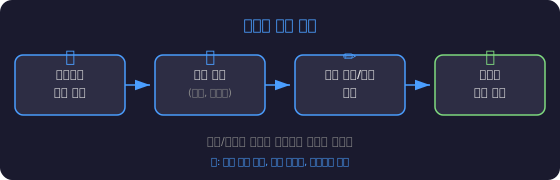
상황 2: 회계 장부 공동 관리
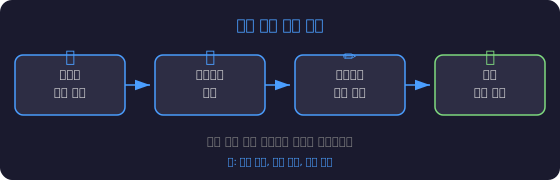
상황 3: 보고서 공유
편집 기록 확인 — 누가 뭘 바꿨는지 다 남습니다
여러 사람이 편집하다 보면 이런 걱정이 생깁니다:
- "누가 이 숫자를 바꿨지?"
- "어제까지 있던 내용이 사라졌는데?"
- "실수로 지워버렸는데 복구할 수 있나?"
모두 해결됩니다. 구글 스프레드시트는 모든 변경을 자동으로 기록합니다.
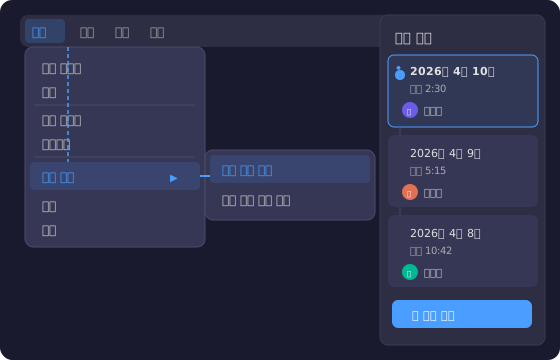
확인 방법:
- 메뉴 → 파일 → 버전 기록 → 버전 기록 보기
- 화면 오른쪽에 날짜와 시간별 기록이 나타남
- 각 기록 옆에 수정한 사람의 이름이 표시됨
- 클릭하면 그 시점의 내용을 볼 수 있음
- "이 버전 복원"을 누르면 그때 상태로 되돌릴 수 있음
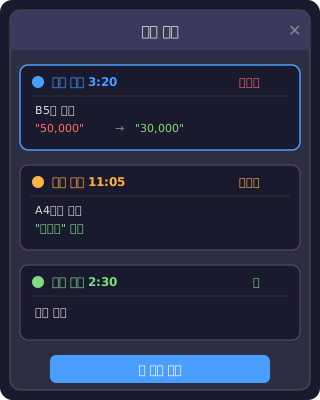
실수로 지워도 복원할 수 있으니 안심하세요.
이 기록은 구글이 자동으로 남기는 것이므로 따로 설정할 필요가 없습니다.
댓글 달기 — 수정하지 않고 의견만 남기기
직접 내용을 바꾸지 않고, 의견이나 질문만 남기고 싶을 때 사용합니다.
사용 방법:
- 의견을 남기고 싶은 셀을 클릭
- 오른쪽 클릭 → "댓글" 선택 (또는 메뉴 → 삽입 → 댓글)
- 말풍선에 의견을 작성
- "댓글" 버튼 클릭
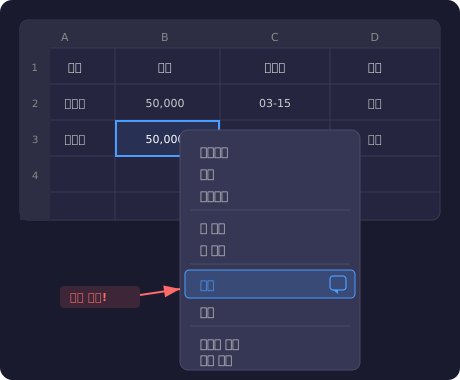
그러면 어떻게 되나요?
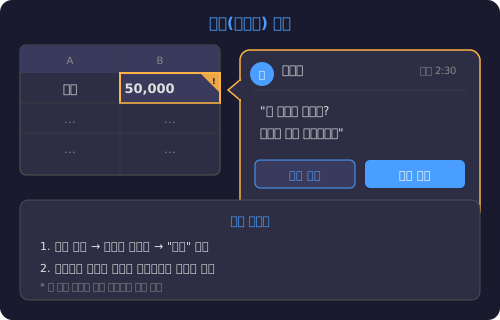
- 해당 셀에 노란색 삼각형 표시가 나타남
- 마우스를 올리면 댓글 내용이 보임
- 상대방에게 이메일 알림이 감
- 답글을 달 수 있어서 대화처럼 소통 가능
- 해결되면 "확인 완료"를 눌러 댓글을 닫을 수 있음
댓글은 "편집자"가 아니어도, "댓글 작성자" 권한만 있으면 사용 가능합니다.
직접 해보세요
1. 4장에서 공유한 스프레드시트를 상대방에게 열어달라고 부탁하세요.
2. 오른쪽 위에 상대방의 프로필 아이콘이 나타나는지 확인하세요.
3. 각자 다른 칸에 아무 내용이나 입력해 보세요 — 상대방 화면에도 바로 보이나요?
4. 아무 셀에 오른쪽 클릭 → "댓글"을 눌러 의견을 남겨보세요.
5. 메뉴 → 파일 → 버전 기록 → 버전 기록 보기를 눌러, 방금 한 작업이 기록되어 있는지 확인하세요.
✏️ 퀴즈
1. 여러 사람이 동시에 문서를 열면 어떻게 알 수 있나요?
같은 문서를 보고 있는 사람들의 프로필 사진이 오른쪽 위에 나타나고, 각자 선택한 셀에 색깔 테두리가 표시됩니다.
2. 내가 A2칸에 입력하면 다른 사람 화면에 언제 나타나나요?
인터넷을 통해 구글 서버로 즉시 전송되어, 다른 사람 화면에도 1~2초 안에 나타납니다.
3. 같은 칸을 두 사람이 동시에 수정하면 어떻게 되나요?
나중에 입력한 내용이 남지만, 이전 내용은 '버전 기록'에서 언제든 확인하고 복원할 수 있습니다.
4. 실수로 내용을 지워버렸을 때 복구하는 방법은?
구글 스프레드시트는 모든 변경을 자동 기록합니다. 버전 기록에서 이전 시점으로 되돌릴 수 있습니다.
5. 댓글 기능의 설명으로 맞는 것은?
댓글은 '댓글 작성자' 이상의 권한이면 사용 가능합니다. 직접 수정하지 않고 의견만 남길 때 유용합니다.
이 장은 어떠셨나요?
성별 *
나이대 *
난이도를 선택해주세요 *
성별, 나이대, 난이도를 모두 선택하고 보내기를 누르면 다음 장이 열립니다