딱 2가지만 있으면 됩니다
- 구글 계정 (Gmail 주소가 있으면 이미 있는 것입니다)
- 인터넷 브라우저 (크롬, 사파리, 엣지 등 아무거나)
별도 프로그램 설치는 필요 없습니다.
스마트폰에서도 사용 가능합니다.
왜 구글 계정이 필요한가요?
구글 스프레드시트는 구글이 제공하는 서비스입니다.
내 파일이 구글 서버에 저장되므로, "이 파일의 주인이 누구인지" 구글이 알아야 합니다.
그 역할을 하는 것이 구글 계정(Gmail 주소)입니다.
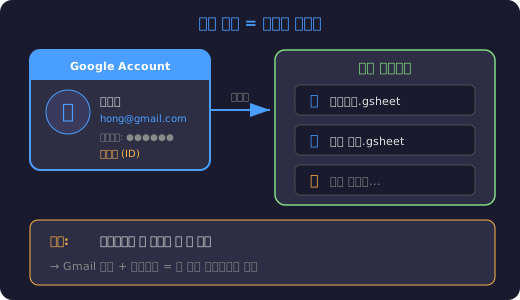
구글 계정이 중요한 이유가 하나 더 있습니다.
4장에서 배운 것처럼, 특정 사람에게 문서를 공유하려면 상대방의 Gmail 주소가 필요합니다.
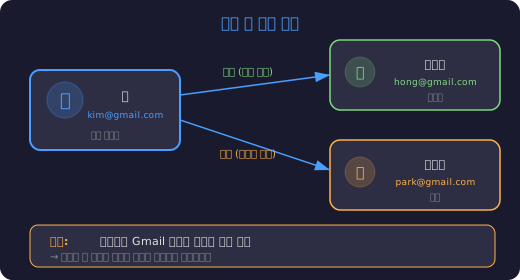
정리하면:
- 내가 문서를 만들고 저장하려면 → 내 구글 계정 필요
- 특정 사람에게 공유하려면 → 상대방의 이메일 주소 필요
- 상대방이 구글 계정이 있으면 → 바로 편집 참여 가능
- 상대방이 구글 계정이 없어도 → 방문자 기능(이메일 인증)으로 편집 가능
- 링크로 공유하면 계정 없이도 보기 가능
구글 계정이 없다면?
- 인터넷 브라우저를 엽니다
- 주소창에
accounts.google.com입력 - "계정 만들기" 클릭
- 이름, 이메일 주소, 비밀번호를 입력하면 완료
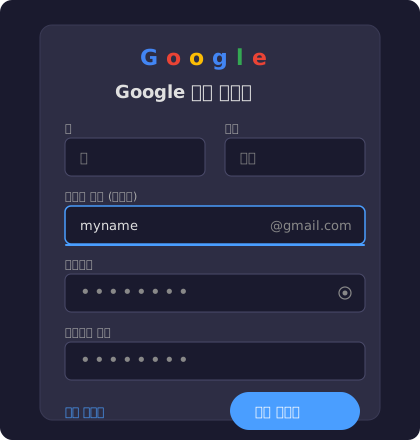
새 스프레드시트 만들기
#### 방법 1: 주소로 바로 가기 (가장 쉬움)
- 인터넷 브라우저 주소창에
sheets.google.com입력 - 구글 로그인 (이미 로그인되어 있으면 생략)
- 왼쪽 위 "+" (새 스프레드시트) 또는 "빈 스프레드시트" 클릭
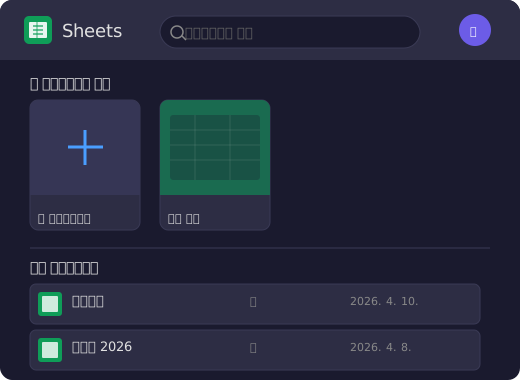
#### 방법 2: 구글 드라이브에서 만들기
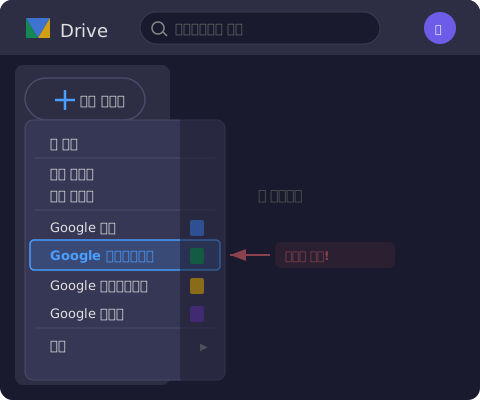
drive.google.com접속- 왼쪽 위 "+ 새로 만들기" 버튼 클릭
- "Google 스프레드시트" 선택
처음 화면 살펴보기
스프레드시트를 열면 이런 화면이 나옵니다:
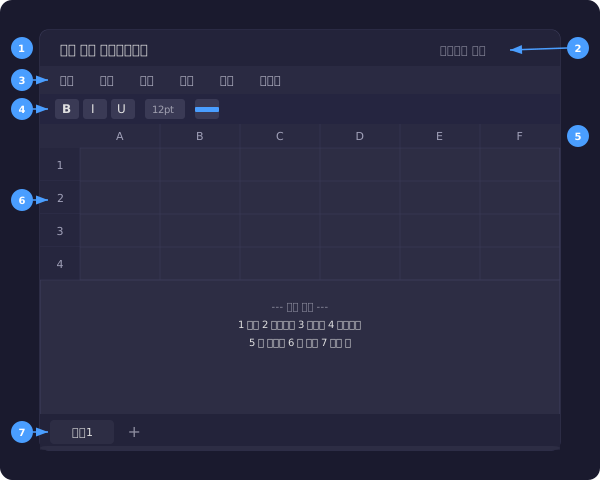
- 셀(칸): 가로(열)와 세로(행)가 만나는 한 칸. 예: A1, B3
- 시트 탭: 화면 맨 아래에 있으며, 여러 시트를 추가할 수 있음
기본 입력하기
- 원하는 칸을 클릭합니다
- 글자를 입력합니다
- Enter 키를 누르면 아래 칸으로 이동합니다
- Tab 키를 누르면 오른쪽 칸으로 이동합니다
저장 버튼을 누를 필요가 없습니다. 입력하는 즉시 자동 저장됩니다.
파일 이름 정하기
화면 왼쪽 위에 "제목 없는 스프레드시트"라고 쓰여 있는 부분을 클릭하면 이름을 바꿀 수 있습니다.
예시: 2026년 회비 관리, 행사 참석자 명단, 물품 목록
직접 해보세요
1. 브라우저 주소창에 sheets.google.com을 입력하세요.
2. "빈 스프레드시트"를 클릭해서 새 문서를 만드세요.
3. 왼쪽 위 "제목 없는 스프레드시트"를 클릭해서 "연습용 시트"라고 이름을 바꿔보세요.
4. A1칸을 클릭하고 "이름"을 입력한 뒤 Tab키를 눌러 B1으로 이동하세요.
5. B1에 "연락처", C1에 "참석여부"를 입력해 보세요.
6. A2부터 아래로 아무 이름이나 3개 정도 입력해 보세요.
✏️ 퀴즈
1. 구글 스프레드시트를 시작하려면 필요한 2가지는?
구글 계정(Gmail)과 인터넷 브라우저만 있으면 됩니다. 별도 프로그램 설치는 필요 없습니다.
2. 구글 계정이 필요한 이유는?
내 파일이 구글 서버에 저장되므로, '이 파일의 주인이 누구인지' 구글이 알아야 합니다. 그 역할이 구글 계정입니다.
3. 새 스프레드시트를 가장 쉽게 만드는 방법은?
브라우저 주소창에 sheets.google.com을 입력하면 바로 구글 스프레드시트 화면으로 갈 수 있습니다.
4. 셀(칸)의 이름 'B3'이 뜻하는 것은?
셀 이름은 열(가로: A, B, C...)과 행(세로: 1, 2, 3...)이 만나는 위치입니다. B3은 B열의 3번째 행입니다.
5. 구글 계정이 없는 사람에게 편집 권한을 줄 수 있나요?
구글의 '방문자' 기능을 사용하면, 구글 계정이 없는 사람도 이메일로 인증번호(PIN)를 받아 편집에 참여할 수 있습니다.
이 장은 어떠셨나요?
성별 *
나이대 *
난이도를 선택해주세요 *
성별, 나이대, 난이도를 모두 선택하고 보내기를 누르면 다음 장이 열립니다