7-1. 글자 꾸미기
셀을 선택한 후 도구 모음에서:
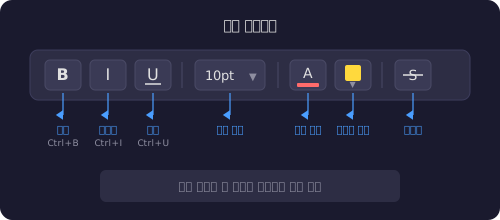
- B = 굵게 (단축키: Ctrl+B / 맥: ⌘+B)
- I = 기울임 (단축키: Ctrl+I / 맥: ⌘+I)
- U = 밑줄 (단축키: Ctrl+U / 맥: ⌘+U)
- 글꼴 크기, 색상, 배경색도 변경 가능
7-2. 열 너비, 행 높이 조절
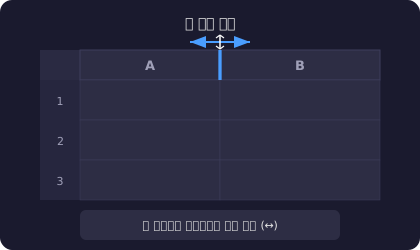
- 열 머리글(A, B, C...) 사이의 경계선에 마우스를 올리면 화살표 모양이 나타남
- 그 상태에서 좌우로 드래그하면 너비가 조절됨
- 행도 같은 방법으로 높이 조절 가능
7-3. 자동 계산 (수식)
스프레드시트의 가장 강력한 기능입니다. 칸에 숫자 대신 수식을 넣으면 자동으로 계산해 줍니다.
| 하고 싶은 것 | 수식 예시 | 설명 |
|---|---|---|
| 더하기 | =A1+A2 |
A1칸과 A2칸을 더함 |
| 빼기 | =A1-A2 |
A1칸에서 A2칸을 뺌 |
| 곱하기 | =A1*A2 |
A1칸과 A2칸을 곱함 |
| 나누기 | =A1/A2 |
A1칸을 A2칸으로 나눔 |
| 합계 | =SUM(A1:A10) |
A1부터 A10까지 모두 더함 |
| 평균 | =AVERAGE(A1:A10) |
A1부터 A10까지 평균 |
| 개수 | =COUNT(A1:A10) |
A1부터 A10까지 숫자가 몇 개인지 |
핵심 포인트: 수식은 반드시 = (등호)로 시작합니다.
실습 예시: 회비 합계 구하기
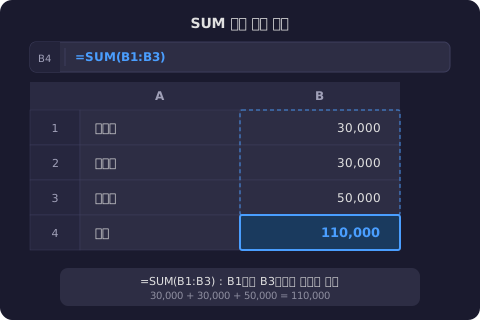
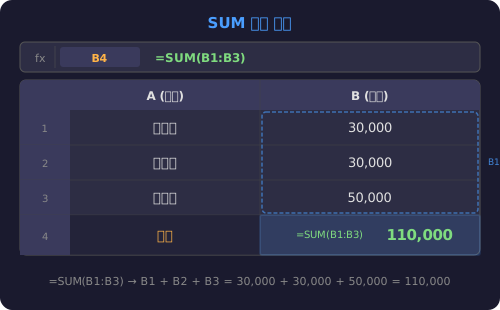
수식의 진짜 힘 — 자동으로 다시 계산
위 예시에서 김철수의 회비를 30,000에서 50,000으로 바꾸면?
→ 합계가 자동으로 110,000에서 130,000으로 바뀝니다.
→ 종이 장부였다면 지우고 다시 계산해야 했을 일입니다.
수식은 이것 말고도 수백 가지가 있습니다
위에서 배운 SUM, AVERAGE, COUNT는 가장 기본적인 함수입니다.
구글 스프레드시트에는 이 외에도 수백 개의 함수가 준비되어 있어서,
생각보다 훨씬 다양한 일을 자동으로 처리할 수 있습니다.
| 이런 것도 가능합니다 | 사용하는 함수 |
|---|---|
| 조건에 따라 다른 결과 표시 (예: 80점 이상이면 "합격") | IF |
| 다른 표에서 원하는 데이터 찾아오기 | VLOOKUP |
| 오늘 날짜 자동 표시 | TODAY |
| 조건을 만족하는 항목만 합계 | SUMIF |
| 글자 합치기 (성 + 이름 → 성명) | CONCATENATE |
이 함수들을 지금 다 외울 필요는 전혀 없습니다.
사실 스프레드시트에서 하고 싶은 일은 거의 다 함수로 가능합니다.
정렬, 중복 제거, 조건별 색상 표시, 다른 시트에서 데이터 가져오기,
날짜 계산, 텍스트 분리 등 "이런 것도 되나?" 싶은 것도 대부분 됩니다.
함수를 모르겠으면 AI에게 물어보세요!
>
ChatGPT, 클로드 같은 AI에게 하고 싶은 것을 말로 설명하면,
어떤 수식을 어디에 넣으면 되는지 바로 알려줍니다.
>
예시: *"구글 스프레드시트에서 출석이 3회 미만인 사람만 골라내고 싶어"*
→ AI가 수식을 만들어주고, 어느 칸에 붙여넣으면 되는지까지 안내해 줍니다.
>
**함수를 외우는 시대는 지났습니다.
원하는 것을 말로 설명할 수 있으면 충분합니다.**
7-4. 정렬과 필터
데이터가 많아지면 원하는 순서로 정렬하거나, 특정 조건의 데이터만 골라보고 싶을 때가 있습니다.
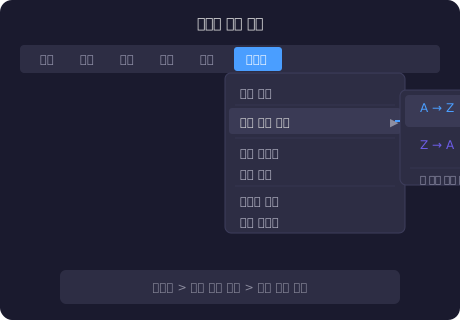
정렬하기:
- 정렬할 열의 아무 셀을 클릭
- 메뉴 → 데이터 → 시트 정렬 기준 → A → Z (오름차순) 또는 Z → A (내림차순)
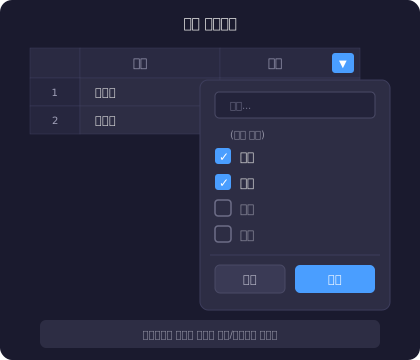
필터 사용하기:
- 메뉴 → 데이터 → 필터 만들기
- 열 머리글에 ▼ 버튼이 나타남
- ▼ 을 클릭하면 원하는 항목만 골라볼 수 있음
직접 해보세요
1. 6장에서 만든 "연습용 시트"를 엽니다.
2. A열에 이름 5개, B열에 금액 5개를 입력하세요.
(예: 김철수 30000, 이영희 50000, 박민수 20000, 정미경 40000, 홍길동 10000)
3. B6칸에 =SUM(B1:B5)를 입력하세요. 합계가 자동으로 나오나요?
4. B1의 숫자를 바꿔보세요. B6의 합계도 자동으로 바뀌나요?
5. B7칸에 =AVERAGE(B1:B5)를 입력해서 평균을 구해보세요.
6. 메뉴 → 데이터 → 필터 만들기를 눌러보세요. 열 머리글에 ▼ 버튼이 나타나나요?
✏️ 퀴즈
1. 스프레드시트에서 수식은 반드시 어떤 기호로 시작해야 하나요?
2. =SUM(B1:B5)의 의미는?
3. 수식이 들어있는 셀의 참조 값을 바꾸면 어떻게 되나요?
4. 함수를 모르겠을 때 가장 좋은 방법은?
5. 필터 기능의 용도는?
이 장은 어떠셨나요?
성별 *
나이대 *
난이도를 선택해주세요 *
성별, 나이대, 난이도를 모두 선택하고 보내기를 누르면 다음 장이 열립니다